> ## Documentation Index
> Fetch the complete documentation index at: https://dripart-docs-custom-nodes-sdk-v2-frontend.mintlify.site/llms.txt
> Use this file to discover all available pages before exploring further.
# Tripoパートナーノードのモデル生成 ComfyUI公式サンプル
> この記事では、ComfyUIでTripoノードのAPIを使用してモデル生成を行う方法について紹介します。
Tripo AIは、生成AIによる3Dモデリングに特化した企業です。テキストプロンプトや2D画像(単一または複数)を高品質な3Dモデルへと迅速に変換できる、ユーザーフレンドリーなプラットフォームとAPIサービスを提供しています。
ComfyUIは現在、対応するTripo APIをネイティブに統合しています。これにより、ComfyUI内の関連ノードを手軽に使用して、モデル生成を行うことができます。
## Tripo モデル生成が得意なこと
現在、ComfyUI のパートナーノードは、以下の Tripo モデル生成機能をサポートしています:
* テキストからモデル生成
* 画像からモデル生成
* マルチビューモデル生成
* モデルのリグ付け
* リグ付きモデルのリターゲット
APIノードを使用するには、正しくログインしていることと、許可されたネットワーク環境で使用していることを確認する必要があります。APIノードの使用に必要な具体的な要件については、ドキュメントの「[APIノードの概要](/ja/tutorials/partner-nodes/overview)」セクションをご参照ください。
ComfyUI が最新版に更新されていることを確認してください。
* [ComfyUI のダウンロード](https://www.comfy.org/download)
* [更新手順](/ja/installation/update_comfyui)
このガイドで紹介するワークフローは、[ワークフローテンプレート](/ja/interface/features/template)から入手できます。
テンプレート内に該当のワークフローが見つからない場合、ComfyUI のバージョンが古くなっている可能性があります。
ワークフローを読み込んだ際にノードが欠落している場合の考えられる原因:
1. 最新の ComfyUI(Nightly 版)を使用していない
2. 起動時に一部のノードのインポートに失敗している
* [Cloud](https://cloud.comfy.org) は、ComfyUI の安定版リリース後に更新されます。
したがって、このドキュメントでコアノードが見つからない場合、それは新しいコアノードがまだ最新の安定版にリリースされていない可能性があります。次回の安定版リリースをお待ちください。
## テキストからモデル生成ワークフロー
Tripoのテキストからモデル生成機能を使用して、テキストプロンプトから3Dモデルを生成します。
 Comfy Cloudでテキストからモデル生成ワークフローをすぐに試せます。
ComfyUIでローカル実行するためのJSONをダウンロードします。
### 2. ワークフローの実行をステップバイステップで完了する
Comfy Cloudでテキストからモデル生成ワークフローをすぐに試せます。
ComfyUIでローカル実行するためのJSONをダウンロードします。
### 2. ワークフローの実行をステップバイステップで完了する
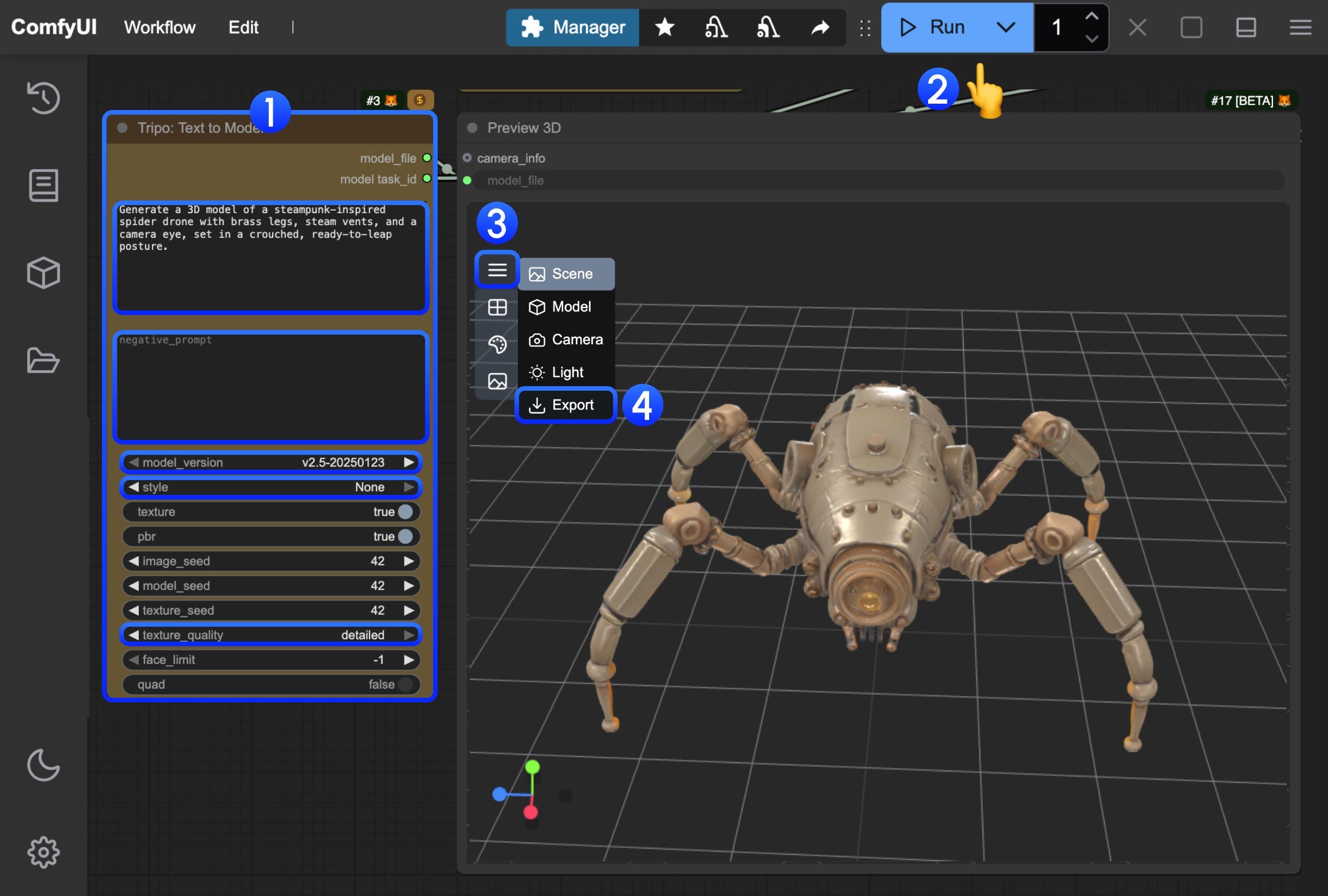 画像内の番号を参照して、基本的なテキストからモデル生成ワークフローの実行を完了できます:
1. `Tripo: Text to Model` ノードで、`prompt` フィールドにプロンプトを入力します
* model: 異なるモデルを選択できます
* style: 異なるスタイルを設定できます
* texture\_quality: 異なるテクスチャ品質を設定できます
2. `Run` ボタンをクリックするか、ショートカット `Ctrl(cmd) + Enter` を使用してモデル生成を実行します。ワークフローの完了後、生成されたモデルは自動的に `ComfyUI/output/` ディレクトリに保存されます
3. `Preview 3D` ノードで、クリックしてメニューを展開します
4. `Export` を選択して、生成されたモデルを直接エクスポートします
## 画像からモデル生成ワークフロー
1枚の画像から3Dモデルを生成します。
画像内の番号を参照して、基本的なテキストからモデル生成ワークフローの実行を完了できます:
1. `Tripo: Text to Model` ノードで、`prompt` フィールドにプロンプトを入力します
* model: 異なるモデルを選択できます
* style: 異なるスタイルを設定できます
* texture\_quality: 異なるテクスチャ品質を設定できます
2. `Run` ボタンをクリックするか、ショートカット `Ctrl(cmd) + Enter` を使用してモデル生成を実行します。ワークフローの完了後、生成されたモデルは自動的に `ComfyUI/output/` ディレクトリに保存されます
3. `Preview 3D` ノードで、クリックしてメニューを展開します
4. `Export` を選択して、生成されたモデルを直接エクスポートします
## 画像からモデル生成ワークフロー
1枚の画像から3Dモデルを生成します。
 Comfy Cloudで画像からモデル生成ワークフローをすぐに試せます。
JSONをダウンロードして、ComfyUIでローカル実行できます。
Comfy Cloudで画像からモデル生成ワークフローをすぐに試せます。
JSONをダウンロードして、ComfyUIでローカル実行できます。
入力マテリアル
このワークフローを試すには、以下のサンプル入力画像をダウンロードしてください。
サンプル入力画像をダウンロード

### 2. ワークフローの実行手順を順に完了する
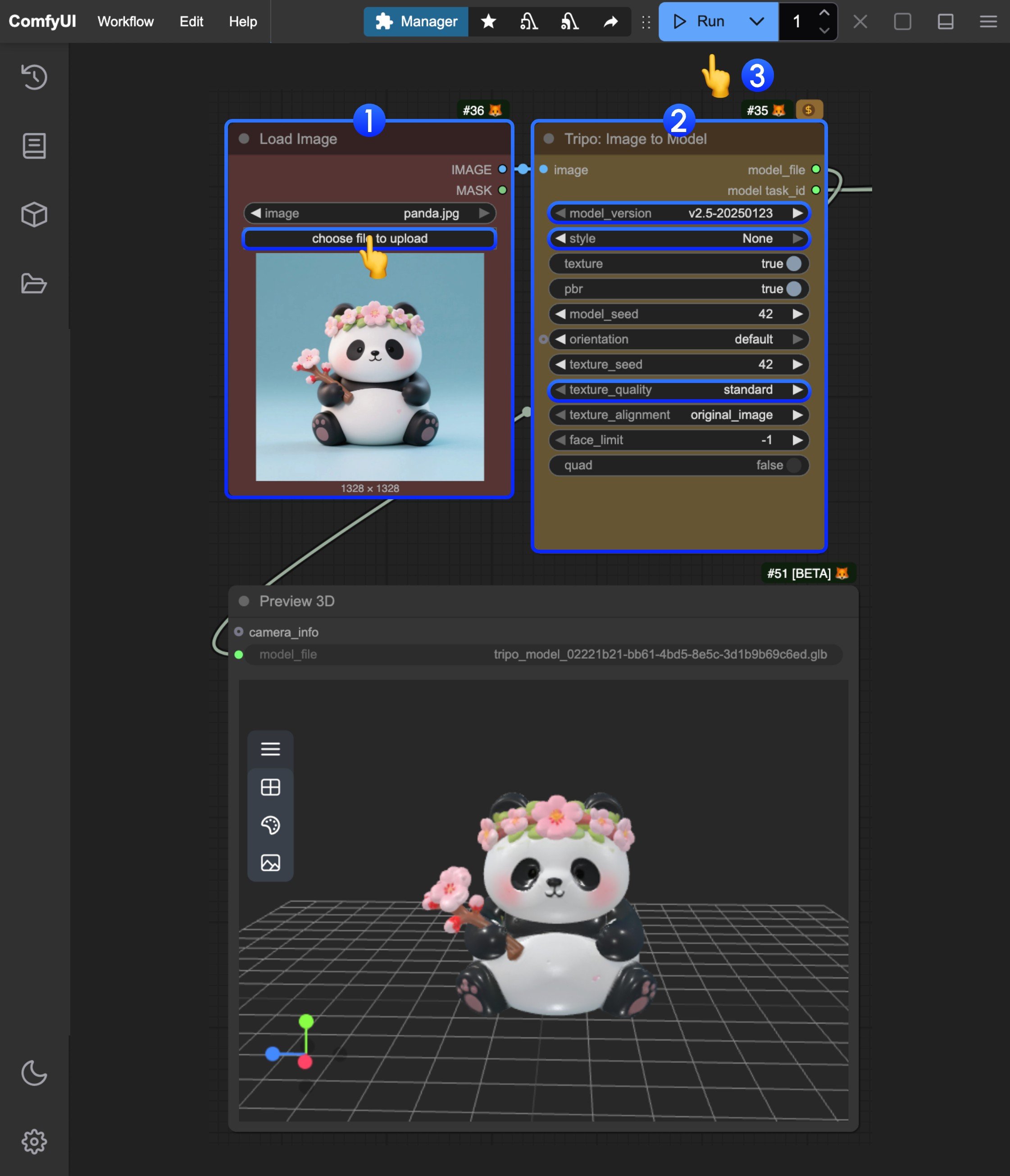 画像内の番号を参照して、基本的な画像からモデル生成ワークフローの実行を完了できます。
1. `Load Image`ノードで、提供された入力画像を読み込みます
2. `Tripo: Image to Model`ノードで、対応するパラメータ設定を変更します
* model: 異なるモデルを選択できます
* style: 異なるスタイルを設定できます
* texture\_quality: 異なるテクスチャ品質を設定できます
3. `Run`ボタンをクリックするか、ショートカット`Ctrl(cmd) + Enter`を使用してモデル生成を実行します。ワークフローが完了すると、対応するモデルが自動的に`ComfyUI/output/`ディレクトリに保存されます
4. モデルのダウンロードについては、テキストからモデル生成のセクションの説明を参照してください
## 多視点からモデル生成ワークフロー
複数の視点の画像から3Dモデルを生成し、精度を高めます。
画像内の番号を参照して、基本的な画像からモデル生成ワークフローの実行を完了できます。
1. `Load Image`ノードで、提供された入力画像を読み込みます
2. `Tripo: Image to Model`ノードで、対応するパラメータ設定を変更します
* model: 異なるモデルを選択できます
* style: 異なるスタイルを設定できます
* texture\_quality: 異なるテクスチャ品質を設定できます
3. `Run`ボタンをクリックするか、ショートカット`Ctrl(cmd) + Enter`を使用してモデル生成を実行します。ワークフローが完了すると、対応するモデルが自動的に`ComfyUI/output/`ディレクトリに保存されます
4. モデルのダウンロードについては、テキストからモデル生成のセクションの説明を参照してください
## 多視点からモデル生成ワークフロー
複数の視点の画像から3Dモデルを生成し、精度を高めます。
 Comfy Cloudで多視点からモデル生成ワークフローをすぐに試せます。
ComfyUIでローカル実行するためのJSONをダウンロードします。
Comfy Cloudで多視点からモデル生成ワークフローをすぐに試せます。
ComfyUIでローカル実行するためのJSONをダウンロードします。
入力素材
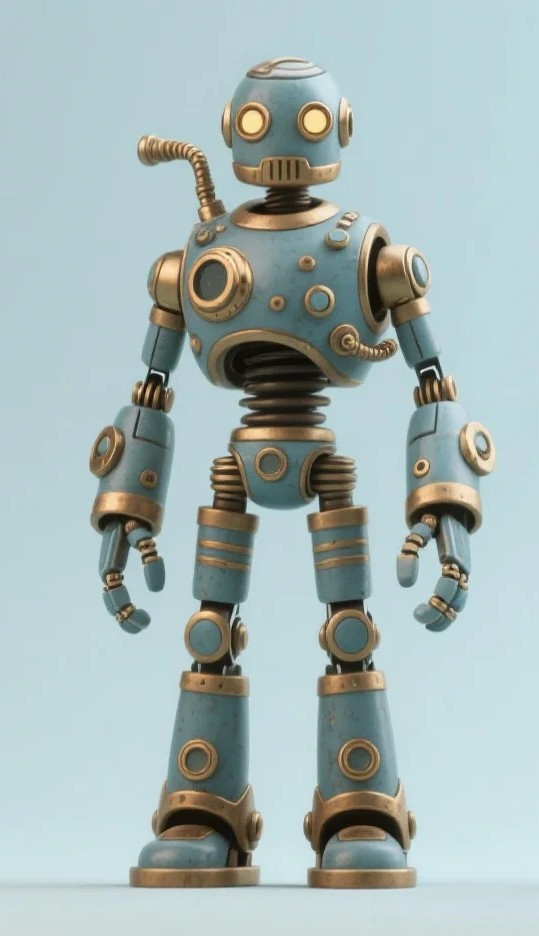
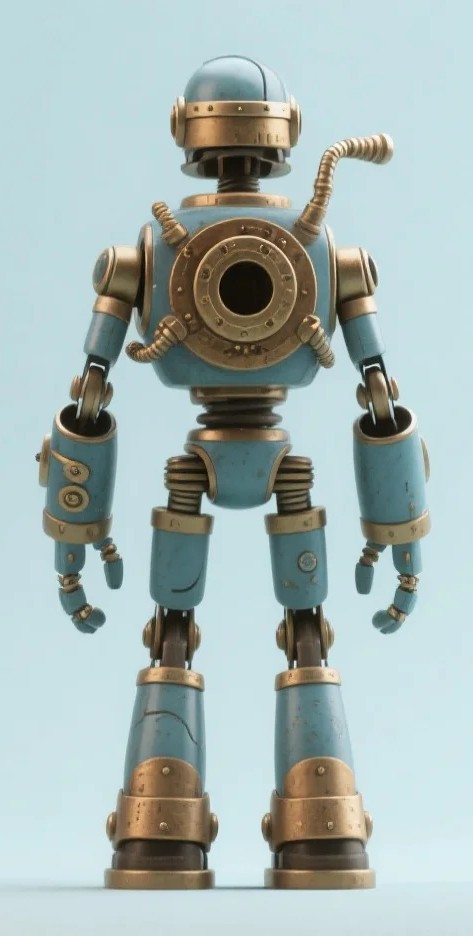
ワークフローを試すには、以下のサンプル入力画像をダウンロードしてください:
正面ビューの入力画像をダウンロード
背面ビューの入力画像をダウンロード
### 2. 手順に沿ってワークフローを実行する
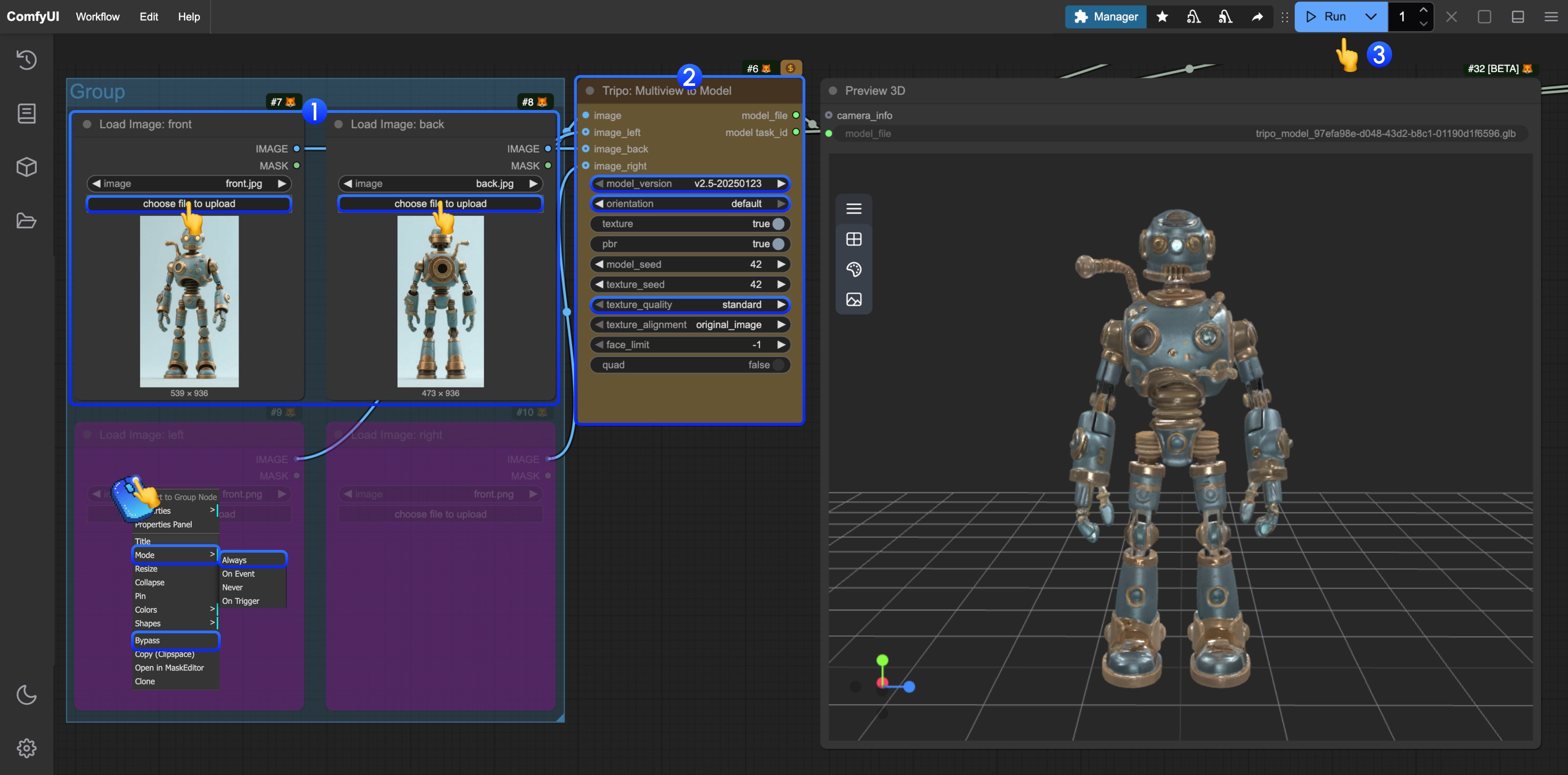 画像内の番号を参照して、基本的な多視点からモデル生成ワークフローの実行を完了できます。
1. `Load Image`ノードで、提供された入力画像をそれぞれ読み込みます
2. `Tripo: Image to Model`ノードで、対応するパラメータの設定を変更します
* model: さまざまなモデルを選択できます
* style: さまざまなスタイルを設定できます
* texture\_quality: さまざまなテクスチャ品質を設定できます
3. `Run`ボタンをクリックするか、ショートカット`Ctrl(cmd) + Enter`を使用してモデル生成を実行します。ワークフローが完了すると、対応するモデルは自動的に`ComfyUI/output/`ディレクトリに保存されます
4. 他の視点の入力については、ステップ図を参照し、対応するノードのモードを`Always`に設定して有効にできます
5. モデルのダウンロードについては、テキストからモデル生成セクションの説明を参照してください
## 同一タスクの後続処理
Tripoの対応するノードは、同じタスクの後続処理を提供します。関連するノードに対応する`model_task_id`を入力するだけでよく、関連するテンプレートにも対応するノードを用意しています。必要に応じて、対応するノードのモードを変更して有効にすることもできます
画像内の番号を参照して、基本的な多視点からモデル生成ワークフローの実行を完了できます。
1. `Load Image`ノードで、提供された入力画像をそれぞれ読み込みます
2. `Tripo: Image to Model`ノードで、対応するパラメータの設定を変更します
* model: さまざまなモデルを選択できます
* style: さまざまなスタイルを設定できます
* texture\_quality: さまざまなテクスチャ品質を設定できます
3. `Run`ボタンをクリックするか、ショートカット`Ctrl(cmd) + Enter`を使用してモデル生成を実行します。ワークフローが完了すると、対応するモデルは自動的に`ComfyUI/output/`ディレクトリに保存されます
4. 他の視点の入力については、ステップ図を参照し、対応するノードのモードを`Always`に設定して有効にできます
5. モデルのダウンロードについては、テキストからモデル生成セクションの説明を参照してください
## 同一タスクの後続処理
Tripoの対応するノードは、同じタスクの後続処理を提供します。関連するノードに対応する`model_task_id`を入力するだけでよく、関連するテンプレートにも対応するノードを用意しています。必要に応じて、対応するノードのモードを変更して有効にすることもできます