> ## Documentation Index
> Fetch the complete documentation index at: https://dripart-docs-custom-nodes-sdk-v2-frontend.mintlify.site/llms.txt
> Use this file to discover all available pages before exploring further.
# Runway 파트너 노드 비디오 생성 ComfyUI 공식 예제
> 이 문서에서는 ComfyUI에서 Runway 노드를 사용한 비디오 생성 워크플로 실행 방법을 소개합니다.
Runway는 생성형 AI에 특화된 기업으로, 강력한 비디오 생성 기능을 제공합니다. 현재 ComfyUI에는 Runway API가 통합되어 있어, ComfyUI에서 관련 노드를 직접 사용하여 비디오를 생성할 수 있습니다.
현재 ComfyUI는 기본적으로 다음 Runway 비디오 생성 모델을 지원합니다:
* Runway Gen4 turbo
**수명 종료(EOL)**: **Runway Gen3a Turbo**와 **Runway 첫-마지막 프레임 비디오 변환**은 **2026년 7월 30일**자로 수명이 종료되었습니다. Runway는 해당 날짜에 Gen-3 Alpha Turbo를 서비스 종료했습니다. 관련 파트너 노드(`RunwayImageToVideoNodeGen3a`, `RunwayFirstLastFrameNode`)와 워크플로 템플릿은 지원이 중단되었으며 더 이상 지원되지 않습니다.
## Runway Video Generation의 장점
* **이미지 기반 비디오 생성**: `Runway Gen4 turbo` 노드는 입력 이미지와 비디오 콘텐츠를 설명하는 텍스트 프롬프트를 기반으로 비디오를 생성합니다.
* **조절 가능한 비디오 길이**: `duration` 매개변수를 수정하여 비디오 재생 시간을 설정합니다.
* **조절 가능한 화면 비율**: `ratio` 매개변수를 수정하여 비디오 화면 비율을 설정합니다.
**지원 종료(EOL)**: **Runway Gen3a Turbo** 및 \*\*Runway 첫-마지막 프레임 비디오 변환(First-Last-Frame to Video)\*\*은 **2026년 7월 30일**부로 지원이 종료되었습니다. Runway는 이 날짜에 Gen-3 Alpha Turbo를 지원 중단했습니다. 관련 파트너 노드(`RunwayImageToVideoNodeGen3a`, `RunwayFirstLastFrameNode`)와 워크플로 템플릿은 지원 중단되었으며 더 이상 지원되지 않습니다.
### 지원 종료된 워크플로와 대체 워크플로
| 제거된 템플릿 | 권장 대체 템플릿 |
| :-------------------------------------- | :----------------------------------------------------------------------------------------------------------------------------------------------------------------- |
| `api_runway_gen3a_turbo_image_to_video` | [`api_runway_gen4_turo_image_to_video`](https://github.com/Comfy-Org/workflow_templates/blob/main/templates/api_runway_gen4_turo_image_to_video.json) (Gen4 Turbo) |
| `api_runway_first_last_frame` | [Kling 3.0 FLF2V](/ko/tutorials/partner-nodes/kling/kling-3-0) (`api_kling_v3_flf2v`) 또는 기타 첫/마지막 프레임 템플릿 |
파트너 노드를 사용하려면 올바르게 로그인되어 있고 허가된 네트워크 환경을 사용하고 있는지 확인해야 합니다. 파트너 노드를 사용하기 위한 구체적인 요구사항은 문서의 [파트너 노드 개요](/ko/tutorials/partner-nodes/overview) 섹션을 참조해 주세요.
ComfyUI가 최신 버전으로 업데이트되었는지 확인하세요.
* [ComfyUI 다운로드](https://www.comfy.org/download)
* [업데이트 가이드](/ko/installation/update_comfyui)
이 가이드의 워크플로는 [워크플로 템플릿](/ko/interface/features/template)에서 확인할 수 있습니다.
템플릿에서 찾을 수 없다면, 귀하의 ComfyUI가 오래된 버전일 수 있습니다.
워크플로를 로드할 때 노드가 누락되는 경우, 가능한 원인:
1. 최신 ComfyUI 버전(최신 테스트 버전(nightly))을 사용하고 있지 않음
2. 일부 노드가 시작 시 가져오기에 실패함
* [클라우드](https://cloud.comfy.org)는 ComfyUI 안정판 출시 후 업데이트됩니다.
따라서 이 문서에서 핵심 노드가 누락된 것을 발견했다면, 그 이유는 새로운 핵심 노드가 아직 최신 안정판에 공개되지 않았기 때문일 수 있습니다. 다음 안정판 출시를 기다려 주세요.
## Gen4 turbo 이미지 기반 비디오 생성 워크플로
### 1. 워크플로 파일 다운로드
아래 비디오의 `metadata`에 워크플로 정보가 포함되어 있습니다. 비디오를 다운로드한 후 ComfyUI로 드래그하여 해당 워크플로를 로드하세요.
JSON 형식 워크플로 파일 다운로드
아래 이미지를 입력 이미지로 다운로드하세요.

### 2. 워크플로 실행 단계별 완료
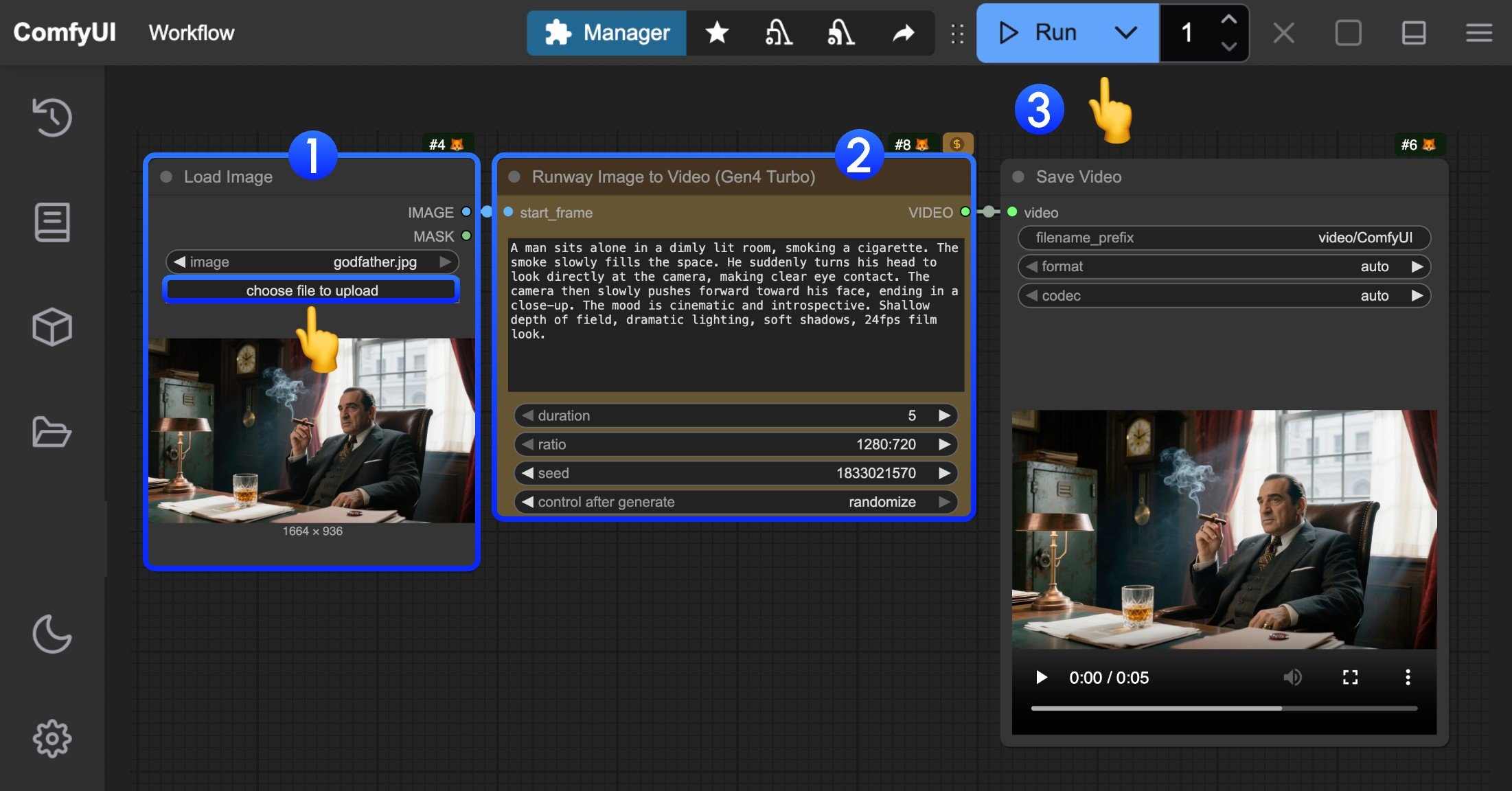 이미지의 번호를 참고하여 기본적인 이미지 기반 비디오 생성 워크플로 실행을 완료할 수 있습니다.
1. `Load Image` 노드에서 제공된 입력 이미지를 로드합니다.
2. `Runway Gen4 turbo` 노드에서 `prompt`를 설정하여 비디오 콘텐츠를 설명하고, `duration` 파라미터를 수정하여 비디오 길이를 설정하며, `ratio` 파라미터를 수정하여 비디오 화면 비율을 설정합니다.
3. `Run` 버튼을 클릭하거나 `Ctrl(cmd) + Enter` 단축키를 사용하여 비디오 생성을 실행합니다.
4. API가 결과를 반환할 때까지 기다린 후, `Save Video` 노드에서 생성된 비디오를 확인할 수 있습니다(마우스 오른쪽 버튼으로 저장). 해당 비디오는 `ComfyUI/output/` 디렉터리에도 저장됩니다.
이미지의 번호를 참고하여 기본적인 이미지 기반 비디오 생성 워크플로 실행을 완료할 수 있습니다.
1. `Load Image` 노드에서 제공된 입력 이미지를 로드합니다.
2. `Runway Gen4 turbo` 노드에서 `prompt`를 설정하여 비디오 콘텐츠를 설명하고, `duration` 파라미터를 수정하여 비디오 길이를 설정하며, `ratio` 파라미터를 수정하여 비디오 화면 비율을 설정합니다.
3. `Run` 버튼을 클릭하거나 `Ctrl(cmd) + Enter` 단축키를 사용하여 비디오 생성을 실행합니다.
4. API가 결과를 반환할 때까지 기다린 후, `Save Video` 노드에서 생성된 비디오를 확인할 수 있습니다(마우스 오른쪽 버튼으로 저장). 해당 비디오는 `ComfyUI/output/` 디렉터리에도 저장됩니다.