> ## Documentation Index
> Fetch the complete documentation index at: https://dripart-docs-custom-nodes-sdk-v2-frontend.mintlify.site/llms.txt
> Use this file to discover all available pages before exploring further.

# OpenAI GPT-Image-2 节点

> 了解如何在 ComfyUI 中使用 OpenAI GPT-Image-2 合作伙伴节点生成图像

OpenAI GPT-Image-2 (`gpt-image-2`) 是 OpenAI 最新的图像模型，现可通过合作节点 (Partner Nodes) 在 ComfyUI 中使用。它是 OpenAI 第一款在生成前会进行*推理*的图像模型：它不是一次性采样，而是先规划画面构图、检查生成结果，并进行迭代。

此节点支持：

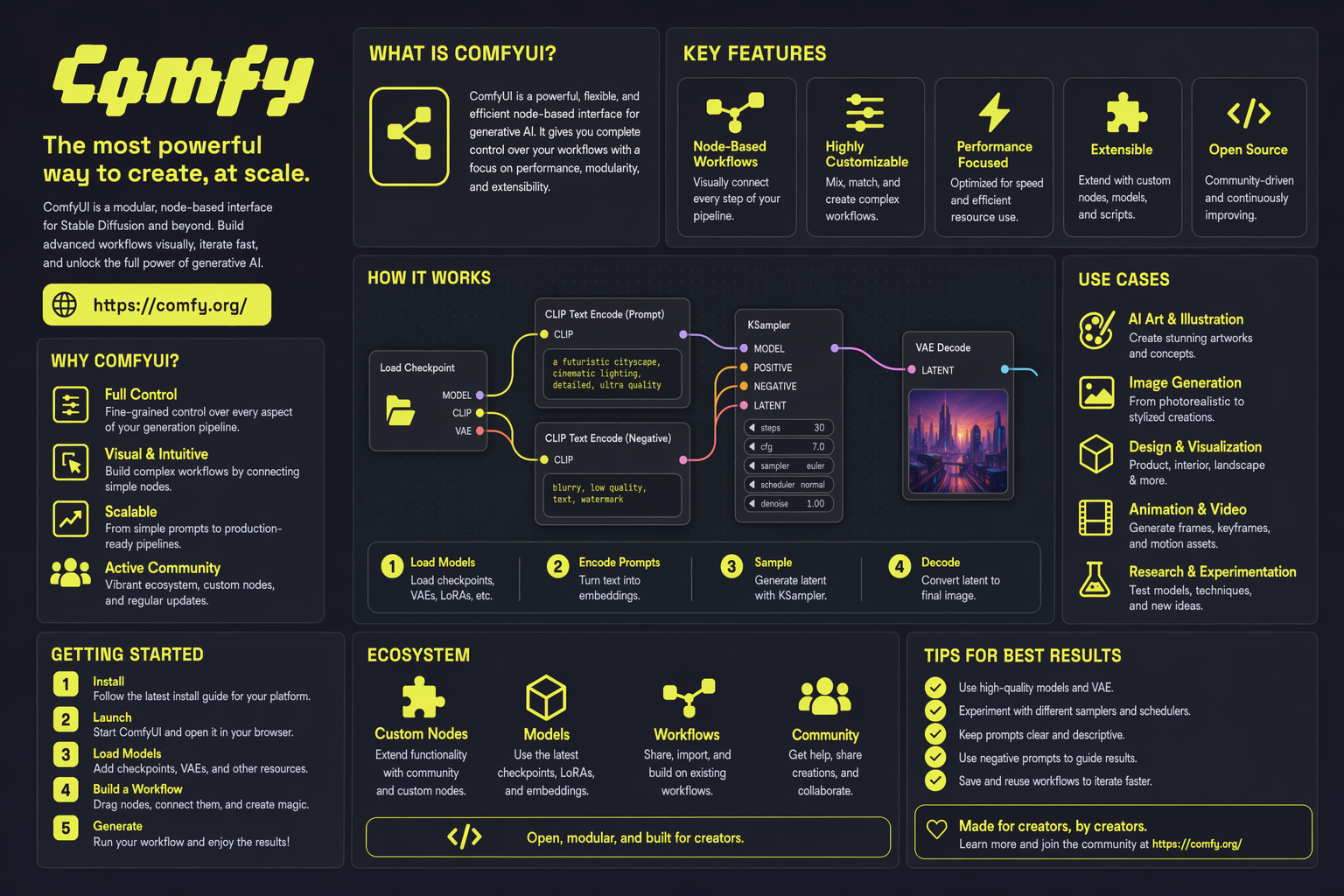
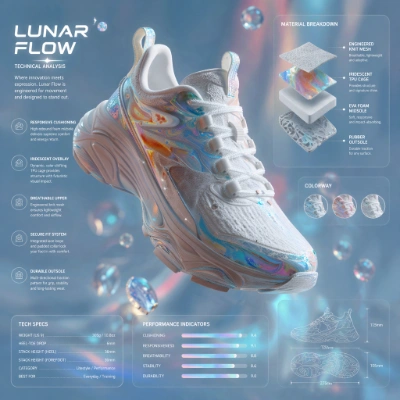
* 文生图，能够出色处理密集文字、UI 元素、图标、信息图、地图、幻灯片以及漫画分镜
* 图像编辑，在最高 2K 分辨率下保持高结构保真度
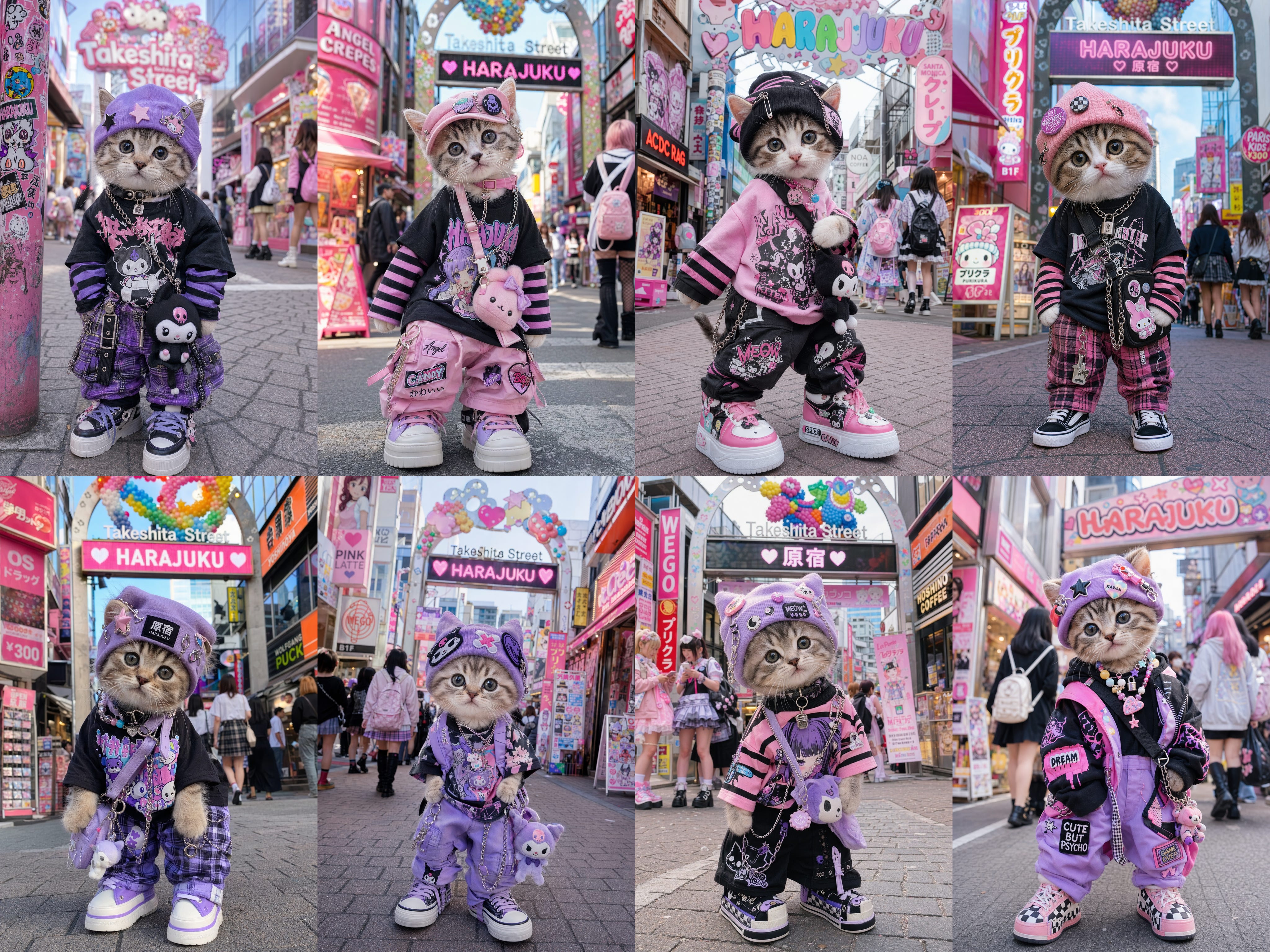
* 单个提示词最多可生成 8 张一致的图像，并保持角色和物体的连续性

在节点库的 **OpenAI GPT Image 1.5** 节点上，可将 GPT-Image-2 选为 `model` 选项。该节点会同步调用 OpenAI 的图像生成 API，并返回与描述匹配的图像。

## GPT-Image-2 擅长什么

### 推理驱动的生成

GPT-Image-2 会在渲染之前规划构图。这使得它非常适合处理那些历来会难倒图像模型的提示词：例如，要求生成一张海报，上面有一份包含七条项目的项目符号列表，使用 11pt Helvetica 字体并居中。它还能为密集文本、小型 UI 元素、图标、信息图、地图和幻灯片生成干净清晰的输出。

### 保留重要内容的图像编辑

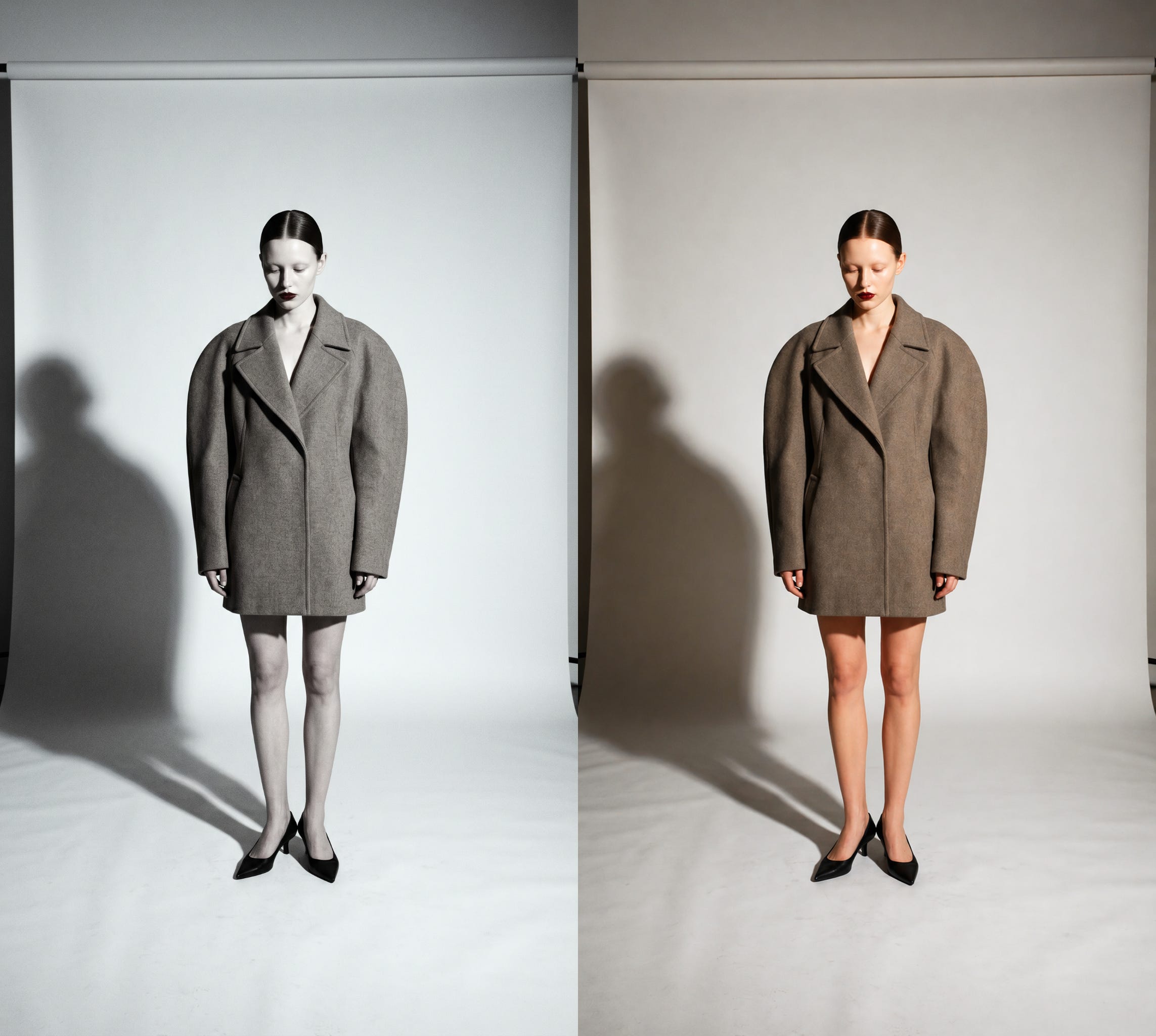
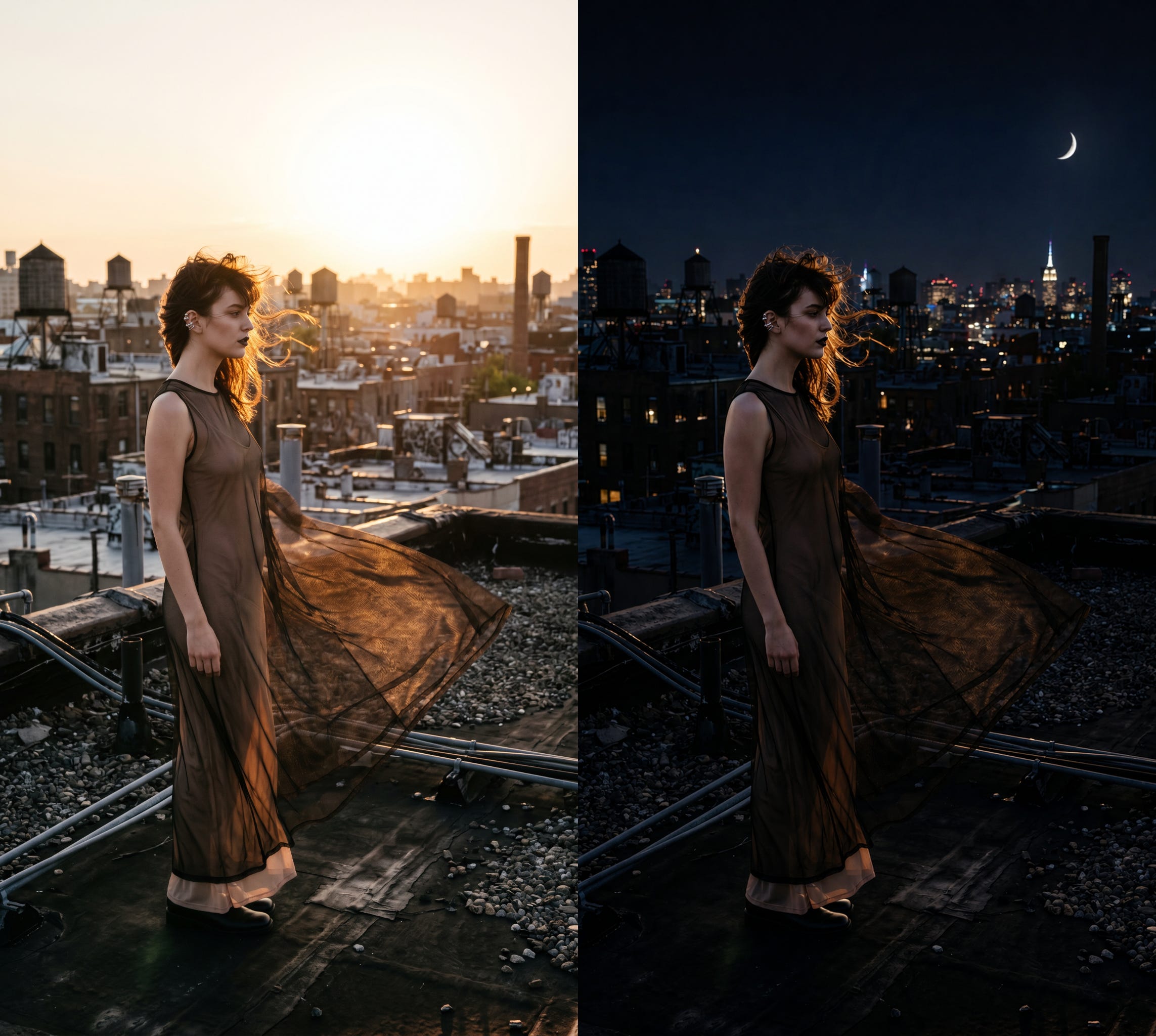
GPT-Image-2 能以结构保真度完成定向编辑，在保持编辑区域之外的一切像素稳定的同时，干净地应用所请求的修改，最高分辨率可达 2K。可将它用于为黑白照片上色，或将场景从正午变为黄昏等使用例，全程不会扭曲面部、几何结构或精细细节。

### 每个提示词最多生成八张一致的图像

该模型从单个提示词中最多可返回**八张不同的图像**，同时在整个系列中保持角色和物体的连续性。这使得它非常适合制作故事板、参考图、角色转面图和产品变体，无需锁定种子或费心雕琢提示词。将这一批图像直接送入 `Save Image` 节点，或在其后接入视频工作流即可。

![GPT-Image-2 一致图像示例](https://raw.githubusercontent.com/Comfy-Org/example_workflows/main/api_nodes/openai/gpt_image_2/consistent_example.jpg)

## 混合 Pipeline

GPT-Image-2 可以自然嵌入到混合 Pipeline 中:用它生成包含大量文字的关键画面,然后交给本地模型进行图像放大、风格化或视频生成:在同一个工作流中,每个步骤都用最合适的模型。

## 示例输出

基于推理驱动的构图进行文生图生成：

![GPT-Image-2 文生图示例](https://raw.githubusercontent.com/Comfy-Org/example_workflows/main/api_nodes/openai/gpt_image_2/gpt_image_2_t2i_1.jpg)

在输入图像上进行图像编辑，同时保留编辑区域之外的图像结构：

![GPT-Image-2 图生图示例](https://raw.githubusercontent.com/Comfy-Org/example_workflows/main/api_nodes/openai/gpt_image_2/gpt_image_2_i2i_1.jpg)

![GPT-Image-2 图像编辑示例 1](https://raw.githubusercontent.com/Comfy-Org/example_workflows/main/api_nodes/openai/gpt_image_2/gpt_image_2_image_edit_1.jpg)

<Tip>
  使用 API 节点需要保证你已经正常登录，并在受许可的网络环境下使用，请参考[API 节点总览](/zh/tutorials/partner-nodes/overview)部分文档来了解使用 API 节点的具体使用要求。
</Tip>

<Tip>
  <Tabs>
    <Tab title="本地用户">
      请确保你的 ComfyUI 已经更新。

      * [ComfyUI 下载](https://www.comfy.org/download)
      * [ComfyUI 更新教程](/zh/installation/update_comfyui)

      本指南里的工作流可以在[工作流模板](/zh/interface/features/template)中找到。如果找不到，可能是 ComfyUI 没有更新。

      如果加载工作流时有节点缺失，可能原因有：

      1. 你用的不是最新版（每夜版）。
      2. 启动时有些节点导入失败。
    </Tab>

    <Tab title="云端用户">
      * [Cloud](https://cloud.comfy.org) 会在 ComfyUI 稳定版本发布后更新。

      所以，如果你发现本文档中有任何核心节点缺失，可能是因为新核心节点尚未在最新稳定版中发布。请等待下一个稳定版发布。
    </Tab>
  </Tabs>
</Tip>

## 快速开始

1. 将 ComfyUI 更新到最新版本(v0.19.4 或更高),或使用 [Comfy Cloud](https://links.comfy.org/4u4o7Pv)。
2. 在节点库中搜索 **OpenAI GPT Image 1.5** 并添加节点。
3. 将 `model` 字段设置为 `gpt-image-2`。

## 可用工作流

### 文生图 (T2I)

通过文本提示词生成图像,利用 GPT-Image-2 基于推理的构图能力。

<CardGroup cols={2}>
  <Card title="在 Comfy Cloud 运行文生图" icon="cloud" href="https://cloud.comfy.org/?template=api_openai_gpt_image_2_t2i&utm_source=docs&utm_medium=referral&utm_campaign=gpt-image-2">
    在 Comfy Cloud 上一键体验文生图工作流。
  </Card>

  <Card title="下载文生图工作流" icon="download" href="https://github.com/Comfy-Org/workflow_templates/blob/main/templates/api_openai_gpt_image_2_t2i.json">
    下载工作流 JSON 文件。
  </Card>
</CardGroup>

![GPT-Image-2 文生图工作流预览](https://raw.githubusercontent.com/Comfy-Org/workflow_templates/main/templates/api_openai_gpt_image_2_t2i-1.webp)

![GPT-Image-2 文生图示例](https://raw.githubusercontent.com/Comfy-Org/example_workflows/main/api_nodes/openai/gpt_image_2/gpt_image_2_t2i_1.jpg)

### 图像编辑

对输入图像进行编辑,在最高 2K 分辨率下保持结构一致性。

<CardGroup cols={2}>
  <Card title="在 Comfy Cloud 运行图像编辑" icon="cloud" href="https://cloud.comfy.org/?template=api_openai_gpt_image_2_image_edit&utm_source=docs&utm_medium=referral&utm_campaign=gpt-image-2">
    在 Comfy Cloud 上一键体验图像编辑工作流。
  </Card>

  <Card title="下载图像编辑工作流" icon="download" href="https://github.com/Comfy-Org/workflow_templates/blob/main/templates/api_openai_gpt_image_2_image_edit.json">
    下载工作流 JSON 文件。
  </Card>
</CardGroup>

![GPT-Image-2 图像编辑工作流预览](https://raw.githubusercontent.com/Comfy-Org/workflow_templates/main/templates/api_openai_gpt_image_2_image_edit-1.webp)

<Card title="下载示例输入图像" icon="image" href="https://raw.githubusercontent.com/Comfy-Org/workflow_templates/main/input/product_shoe.png">
  获取此工作流的示例输入图像
</Card>

![GPT-Image-2 图生图示例](https://raw.githubusercontent.com/Comfy-Org/example_workflows/main/api_nodes/openai/gpt_image_2/gpt_image_2_i2i_1.jpg)

![GPT-Image-2 图像编辑示例 1](https://raw.githubusercontent.com/Comfy-Org/example_workflows/main/api_nodes/openai/gpt_image_2/gpt_image_2_image_edit_1.jpg)

![GPT-Image-2 图像编辑示例 2](https://raw.githubusercontent.com/Comfy-Org/example_workflows/main/api_nodes/openai/gpt_image_2/gpt_image_2_image_edit_2.jpg)